Во время созвона перед любительским турниром собеседники слышат эхо? Сначала убавьте громкость динамиков или наденьте наушники. Микрофон может повторно захватывать голос из колонок, а ноутбук не всегда успевает его подавить. Произнесите несколько фраз, попросите собеседника оценить разницу и лишь затем переходите к настройкам приложения. Такая проверка займёт меньше минуты.
Разборчивая речь особенно важна, когда по телефону уточняют время матча, записывают анонс для сообщества болельщиков или договариваются о месте встречи команды. Одна пропущенная цифра — и кто-то приедет не вовремя. Дорогая техника необязательна: нередко достаточно выбрать тихое место, правильно расположить микрофон и проверить подключение.
Начните с комнаты, а не с покупки микрофона
Микрофон записывает вместе с голосом шум улицы, вентилятор ноутбука, работающий телевизор и отражения звука от стен. В пустой комнате с плиткой или голыми стенами речь может звучать гулко: отражённый звук доходит до микрофона чуть позже. Шторы, ковёр, мягкая мебель и даже полка с книгами помогают уменьшить эхо. Переделывать ради звонков всю комнату не нужно.
Сядьте подальше от окна, выходящего на оживлённую улицу, и от бытовой техники. Закройте дверь, предупредите домашних о времени разговора, выключите телевизор в соседней комнате. Если слышен вентилятор ноутбука, поставьте устройство на твёрдую поверхность, не закрывая вентиляционные отверстия. Класть ноутбук на одеяло не стоит: оно может приглушить шум, но ухудшит охлаждение.
Расстояние до микрофона тоже имеет значение. Когда ноутбук стоит далеко, программа усиливает вместе с голосом и комнатный шум. Подвиньтесь ближе и говорите как обычно. Если пользуетесь отдельным микрофоном или гарнитурой, ориентируйтесь на запись без хрипа и дыхания в каждой паузе. Единого расстояния в сантиметрах нет — чувствительность устройств различается.
Какой микрофон использовать
Встроенный микрофон ноутбука
Для разговора один на один в тихой комнате его обычно хватает. Но если отодвинуть ноутбук ради удобного кадра, речь может стать тише и менее разборчивой. Убедитесь, что отверстия микрофона не закрыты рукой, чехлом или бумагами. Перед созвоном запишите короткий фрагмент и послушайте его в наушниках: гул на записи заметить проще, чем во время собственной речи.
Проводная гарнитура и наушники с микрофоном
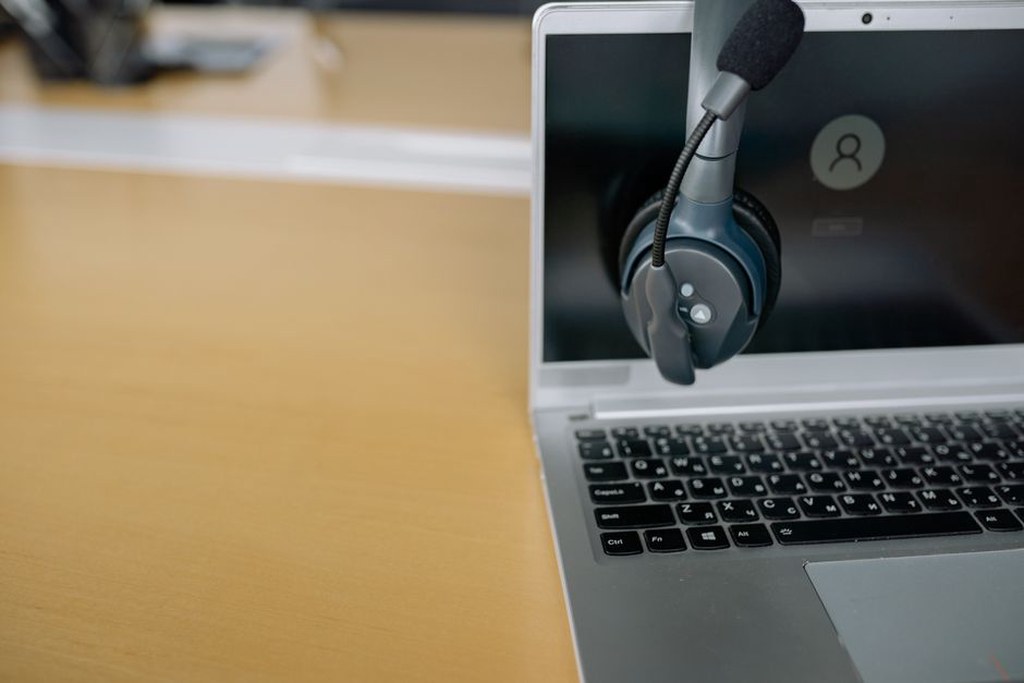
Для регулярных звонков проводная гарнитура часто оказывается самым простым решением. Микрофон остаётся примерно на одном расстоянии от рта, даже когда вы поворачиваете голову, а голос собеседника не попадает обратно в комнату через динамики. Разместите микрофон чуть сбоку от рта: слова будут разборчивыми, а выдох не попадёт прямо в капсюль. Если провод трётся об одежду, поправьте его — этот звук порой слышнее голоса.
Наушники без микрофона тоже помогают избавиться от эха. Но звук в таком случае может по-прежнему записываться через ноутбук. Проверьте выбранный вход отдельно: значок наушников в системе этого не показывает.
Беспроводная гарнитура и отдельный USB-микрофон
Беспроводная гарнитура удобна, если во время разговора нужно двигаться. Перед важным созвоном проверьте заряд и аудиорежим: при подключении по Bluetooth некоторые устройства переключаются в режим связи с более низким качеством воспроизведения. Это не обязательно поломка. Если звук прерывается, попробуйте проводное подключение или подойдите ближе к компьютеру, убрав препятствия между ним и гарнитурой.
USB-микрофон проще расположить там, где удобно, но шумную комнату он сам по себе не исправит. Поставьте его на устойчивую поверхность подальше от клавиатуры: стук клавиш передаётся через стол. Если усиление регулируется, начните со среднего значения и запишите обычную речь. Громкие слова звучат с хрипом? Уменьшите усиление или немного отодвиньте микрофон, вместо того чтобы пытаться исправить перегруз в приложении.
Проверьте вход и громкость до подключения
Компьютер может одновременно видеть микрофоны ноутбука, веб-камеры и гарнитуры. После переподключения устройства приложение иногда выбирает другой вход. Откройте аудионастройки того приложения, в котором будете созваниваться, скажите несколько фраз и проверьте, реагирует ли индикатор нужного микрофона. Затем проверьте выход: голос собеседника должен идти через выбранные наушники или динамики.
- Голос слишком тихий: сперва подвиньтесь ближе к микрофону, затем проверьте уровень входа в системе и приложении.
- Звук хрипит: снизьте усиление и не говорите прямо в микрофон с близкого расстояния.
- Пропадают окончания слов: проверьте шумоподавление. При слишком сильной обработке приложение может принять тихую речь за фоновый шум.
- Появилось эхо: наденьте наушники и проверьте, не работают ли одновременно второй микрофон или ещё одна вкладка со звонком.
Автоматическая регулировка громкости помогает, когда вы двигаетесь, но иногда поднимает шум в паузах. Если её можно отключить, запишите одну и ту же фразу с этой функцией и без неё. Оставьте вариант, который лучше звучит при прослушивании, а не тот, что кажется «профессиональнее» по названию.
Отделите проблемы микрофона от проблем связи
Прерывистый звук не всегда говорит о неисправности микрофона. При нестабильном интернете слова могут обрываться, звучать роботизированно или приходить с задержкой. Если локальная запись на том же устройстве чистая, а в звонке есть обрывы, проверьте соединение. Подойдите ближе к роутеру, подключитесь по кабелю или перейдите на более стабильную сеть. На время разговора остановите загрузку больших файлов и синхронизацию, если они занимают канал.
Видео тоже расходует пропускную способность. При слабой связи попробуйте временно выключить камеру, чтобы сохранить разборчивость речи. Когда обсуждаете расписание матчей, время начала и название стадиона лучше переспросить, чем угадывать по обрывкам фразы. Если связь продолжает сбоить, отправьте ключевые сведения текстом после звонка.
Короткая проверка перед важным созвоном
Если сегодня подключаете новую гарнитуру или звоните из другой комнаты, выделите пару минут на проверку:
- Закройте окно или дверь, уберите ближайший источник постоянного шума.
- Подключите наушники и убедитесь, что они выбраны для воспроизведения звука.
- Выберите микрофон в приложении и запишите 10–15 секунд обычной речи.
- Прослушайте запись: нет ли эха, гула, хрипа или трения кабеля об одежду.
- В начале звонка спросите, хорошо ли вас слышно, прежде чем переходить к датам и названиям.
Если несколько человек находятся в одной комнате, не оставляйте рядом два ноутбука с работающими микрофонами и динамиками: так легко получить эхо или свист. Проще использовать одно устройство для звука, а на остальных отключить и микрофон, и динамики. Если каждому нужен свой экран, можно подключить наушники, но общую речь лучше записывать одним микрофоном.
Что делать при внезапном ухудшении звука
Не меняйте все настройки сразу. Проверьте, не отошёл ли штекер, не разрядилась ли гарнитура и не переключилось ли приложение на микрофон веб-камеры. Затем закройте лишнюю вкладку со звонком и выключите и снова включите микрофон. Не помогло — переподключите гарнитуру и выберите её в настройках приложения. Так легче найти причину, а не случайно скрыть проблему до следующего разговора.
Если на созвоне согласуете спортивный анонс, держите перед глазами написанные названия команд, стадиона и время начала. Звук оборвался на важной цифре? Отправьте данные сообщением, не пересказывая весь разговор: «Матч — в субботу, начало в 17:00; время местное». Перед публикацией афиши сверьте эти сведения с расписанием. Если рядом с анонсом упоминается прогноз, он лишь ориентир, а не обещание исхода. Ставки — только для взрослых 18+; играйте умеренно и ответственно.